Ücretsiz 2D Animasyon Programı: Bilgisayarda Animasyon Nasıl Yapılır?
Animasyon yapmak için çizim bilmek şart değil. Kare, anahtar kare, kukla ve dudak senkronu gibi temelleri, ücretsiz bir 2D animasyon programıyla adım adım ilk animasyonunuzu ve program seçerken bakılacakları anlattık.
Kısa Cevap
Ücretsiz bir 2D animasyon programı ile bilgisayarda animasyon yapmak için çizim yeteneği şart değildir: hazır bir karakter (kukla) seçip ona hareket verir, anahtar karelerle zamanlamayı ayarlar, sesinizi ekler ve videoyu dışa aktarırsınız. Kare kare çizmek isteyenler için soğan kabuğu ve katmanlar, hızlı sonuç isteyenler için hazır hareketler ve otomatik dudak senkronu işi kolaylaştırır. Futurecode’un geliştirdiği Jointo, Mac ve Windows için ücretsiz indirilebilen, keçe kuklalarla animasyon yapmayı grafiker olmayanlara da açan bir yaratıcı stüdyodur.
Animasyonun Temelleri: Başlamadan Önce Bilinmesi Gereken 5 Kavram
Hangi programı kullanırsanız kullanın, animasyon nasıl yapılır sorusunun cevabı birkaç temel kavrama dayanır. Bunları bilmek, programın menülerini çok daha hızlı anlamanızı sağlar.
1. Kare ve kare hızı
Animasyon, art arda gösterilen durağan görüntülerden (karelerden) oluşur. Saniyede gösterilen kare sayısına kare hızı (fps) denir. Sinemada saniyede 24 kare yaygın bir standarttır; 2D animasyonda her çizimi iki kare boyunca göstermek de sık kullanılan bir yöntemdir. Kare hızı yükseldikçe hareket akıcılaşır ama kare kare çizim yapıyorsanız iş yükü de artar.
2. Anahtar kare ve ara kareler
Anahtar kare (keyframe), bir hareketin önemli anlarını tanımlar: kol aşağıda, kol yukarıda gibi. Program bu iki an arasındaki kareleri kendisi hesaplar; buna ara kare üretimi denir. Geçiş eğrileri (easing) ise hareketin nasıl hızlanıp yavaşlayacağını belirler. Gerçek hayatta hiçbir şey sabit hızla başlayıp durmadığı için, yumuşak başlayan ve yumuşak biten hareketler göze çok daha doğal görünür.
3. Kukla ve rig (iskelet)
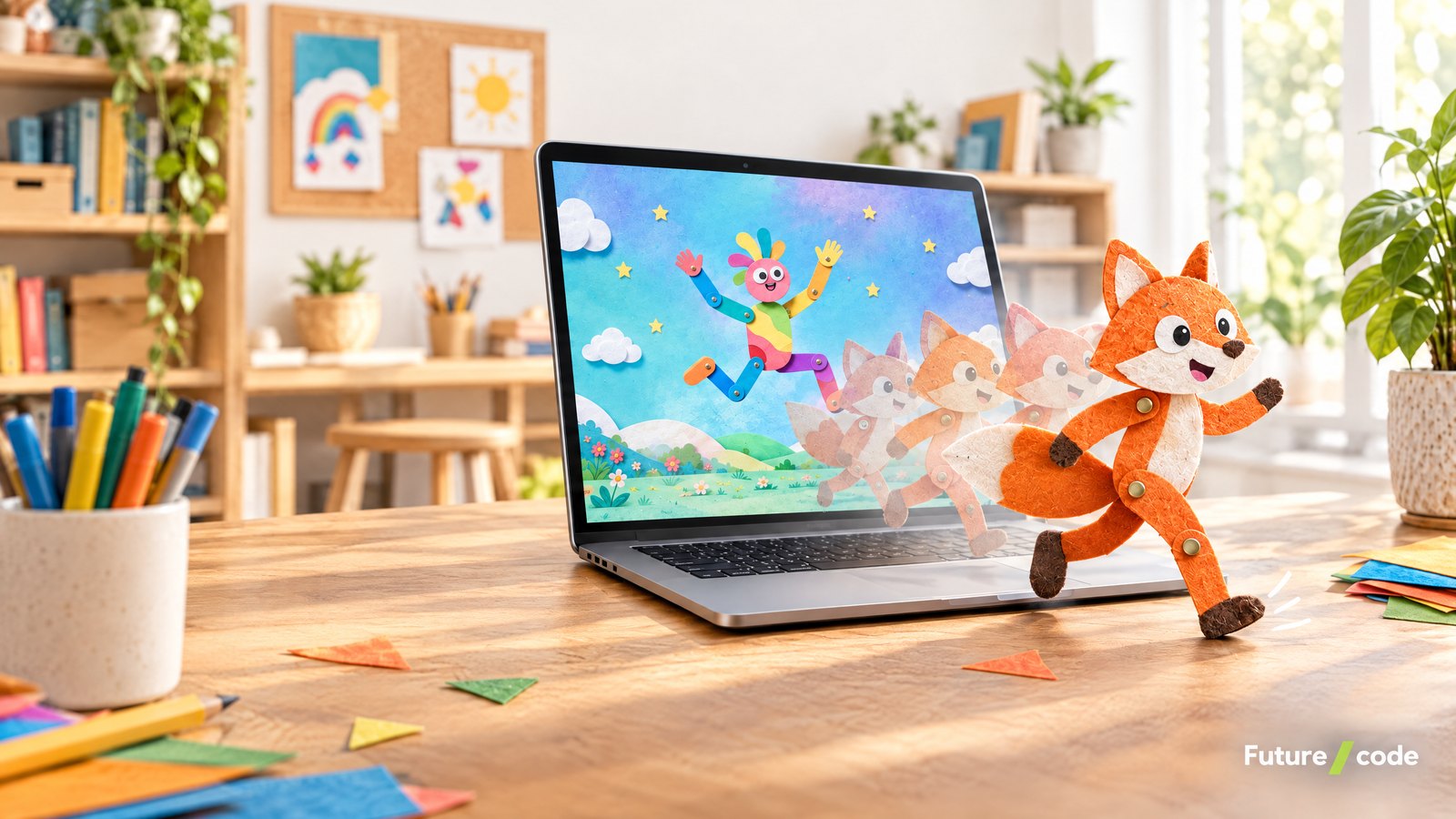
Kukla animasyonunda karakter tek bir çizim değil, birbirine eklemlenmiş parçalardan oluşur: gövde, kollar, bacaklar, baş. Bu parçaları birbirine bağlayan yapıya rig ya da iskelet, bağlantı noktalarına kemik denir. Ters kinematik (IK) sayesinde eli tutup çektiğinizde dirsek ve omuz kendiliğinden doğru açıya gelir. Rig bir kez kurulduğunda karakteri her sahnede yeniden çizmeden hareket ettirebilirsiniz.
4. Dudak senkronu
Konuşan bir karakterde ağız hareketlerinin sesle eşleşmesine dudak senkronu (lip sync) denir. Elle yapıldığında her hece için ağız şekli seçmek gerekir; bu, animasyonun en çok zaman alan işlerinden biridir. Bazı programlar ses kaydına göre ağzı kendiliğinden açıp kapatarak bu işi büyük ölçüde üstlenir.
5. Soğan kabuğu
Kare kare çizerken önceki ve sonraki karelerin soluk bir görüntüsünü çizim alanında gösteren özelliğe soğan kabuğu (onion skin) denir. Bir sonraki çizimi nereye yapacağınızı görmenizi sağlar ve kare kare animasyonun vazgeçilmez aracıdır.
Kare Kare Çizim mi, Kukla Animasyonu mu?
2D animasyonda iki temel yol vardır. Kare kare (geleneksel) animasyonda her kareyi ya da her birkaç kareyi yeniden çizersiniz. Sonuç çok ifadeli olabilir ama emek yoğundur ve çizim becerisi ister. Kukla (rig tabanlı) animasyonda ise karakteri bir kez hazırlar, sonra parçalarını hareket ettirirsiniz. Eğitim videoları, tanıtım filmleri, sosyal medya içerikleri ve hikâye anlatımı için hızlı ve tekrar kullanılabilir bir yöntemdir.
Yeni başlayanlar için en verimli yol genellikle kukla animasyonuyla başlayıp zamanlama, anahtar kare ve geçiş eğrisi mantığını oturtmak, ardından küçük kare kare denemelerle çizim tarafını geliştirmektir. İki yöntemi aynı projede birleştirmek de mümkündür: kukla karakter yürürken arka planda kare kare çizilmiş bir efekt oynayabilir.
Adım Adım İlk Animasyonunuz
Aşağıdaki adımlar, Jointo ile birkaç saniyelik ilk animasyonunuzu yapmanız için hazırlandı. Aynı mantık başka programlarda da geçerlidir.
- Programı indirin: Jointo ürün sayfasından Windows (10 ve 11, 64 bit) ya da Mac (Apple Silicon veya Intel) sürümünü indirin. Windows’ta “Windows bilgisayarınızı korudu” uyarısı çıkarsa “Ek bilgi” ve ardından “Yine de çalıştır”ı seçin; kurulum dosyası henüz Microsoft imzalı olmadığı için bu uyarı normaldir.
- Kısa bir senaryo yazın: Tek cümle yeterli: “Karakter soldan girer, ortada durur, el sallar ve merhaba der.” Kısa ve tek sahneli bir fikir, ilk denemede bitirebileceğiniz bir iştir.
- Karakterinizi seçin: Hazır, kemikli bir keçe kukla seçin ya da karakter yaratıcıda kendi karakterinizi kurun.
- Karakteri yürütün: Sahnede bir yol çizin; karakter bu yolda yürüsün. Yürüme, koşma, zıplama, dans ve el sallama gibi hazır hareketler tek tıkla uygulanır.
- Anahtar karelerle ince ayar yapın: Zaman çizelgesinde el sallama anına anahtar kare koyun, hareketin süresini kısaltıp uzatın, geçiş eğrisiyle yumuşatın. Kukla, kamera ve katmanların ayrı izleri olduğu için birini değiştirmek diğerlerini bozmaz.
- Karakteri konuşturun: Mikrofona “merhaba” deyin; kuklanın ağzı sesinizle kendiliğinden açılıp kapanır.
- Sahneyi zenginleştirin: Gündüz, gece ya da gün batımı ruh hâli seçin; isterseniz konfeti, kar ya da kamera sarsıntısı gibi bir efekt ekleyin. Sahne tuvalden 8 kat geniş olduğu için kamera karakterinizi kendiliğinden takip edebilir.
- Müzik ve başlık ekleyin: Video kurgusu bölümünde başlık, alt bant, altyazı ve müzik ekleyin; gerekirse klipleri kırpın ya da bölün.
- Dışa aktarın: TikTok, Reels, Shorts ya da YouTube oranında MP4, GIF veya şeffaf PNG olarak dışa aktarın. Dilerseniz doğrudan YouTube’a yükleyin ya da bağlantı ve QR kodla paylaşın.
Kendi bedeninizle denemek isterseniz kameranın önünde hareket edin; kukla sizi taklit eder. Jointo’da poz algılama cihazın üzerinde çalışır, kamera görüntüsü kaydedilmez ve hiçbir yere gönderilmez.

2D Animasyon Programı Seçerken Nelere Bakmalı?
Ücretsiz animasyon programı ararken yalnızca fiyata değil, programın sizin amacınıza uyup uymadığına bakın. Aşağıdaki tablo genel kriterleri ve Jointo’da karşılıklarını gösterir.
| Kriter | Neye bakmalı | Jointo’da |
|---|---|---|
| Platform | Kullandığınız işletim sisteminde çalışıyor mu? | Windows 10/11 (64 bit), Mac (Apple Silicon ve Intel, macOS 11 ve üstü); Android (Google Play); iPhone ve iPad sürümü yolda |
| Ücretsiz sürümün sınırları | Filigran, dışa aktarma, depolama gibi kısıtlar neler? | Ücretsiz kullanılır; ücretsiz sürümde dışa aktarmada filigran, 3 paylaşım bağlantısı, 1 GB bulut alanı ve 90 gün paylaşım saklama var |
| Öğrenme kolaylığı | Hazır karakter ve hazır hareket var mı? | Hazır keçe kuklalar, karakter yaratıcı, tek tıkla yürüme, koşma, dans, el sallama, zıplama |
| Kare kare çizim | Soğan kabuğu ve katman desteği var mı? | Var |
| İskelet ve IK | Kendi çiziminize kemik ekleyip poz verebiliyor musunuz? | Var: kendi çizimine kemik ekleme ve IK ile poz |
| Anahtar kare ve eğriler | Ayrı izler ve geçiş eğrileri var mı? | Kukla, kamera ve katmanlar için ayrı izler; geçiş eğrileri |
| Dudak senkronu | Elle mi, otomatik mi? | Mikrofonla konuşunca ağız kendiliğinden hareket eder |
| Ses ve kurgu | Müzik, seslendirme ve video kurgusu için ayrı program gerekiyor mu? | Müzik, seslendirme, başlık, altyazı ve klip kurgusu uygulamanın içinde |
| Dışa aktarma | Hangi biçim ve oranlar destekleniyor? | MP4, GIF, şeffaf PNG; TikTok, Reels, Shorts ve YouTube oranları |
| Arayüz dili | Türkçe arayüz var mı? | Türkçe, İngilizce, Almanca, Fransızca ve İspanyolca |
| Eğitim kullanımı | Sınıf, ödev ve teslim desteği var mı? | Var: öğrenciler hesap ve e-posta olmadan kodla katılır |
| Gizlilik | Kamera ya da ses verisi nereye gidiyor? | Poz algılama cihazda çalışır, görüntü kaydedilmez ve yüklenmez |
Yeni Başlayanlar İçin Pratik İpuçları
- Kısa başlayın: İlk projeniz 5 ile 10 saniye arası olsun. Bitmiş kısa bir iş, yarım kalmış uzun bir projeden daha çok şey öğretir.
- Önce zamanlama: Renk ve detaydan önce hareketin ne zaman başlayıp bittiğine odaklanın. İyi zamanlanmış basit bir hareket, kötü zamanlanmış ayrıntılı bir hareketten daha iyi görünür.
- Abartın: Animasyonda hareketler gerçek hayattakinden biraz daha büyük yapıldığında daha okunaklı olur.
- Sesi erken ekleyin: Diyalog ya da müzik varsa animasyonu sese göre zamanlamak, sonradan sesi animasyona uydurmaktan kolaydır.
- Sık kaydedin ve dışa aktarın: Ara sürümleri video olarak dışa aktarıp telefonda izlemek, hataları görmenin en hızlı yoludur.
Bilinmesi Gereken Sınırlar
- Ücretsiz sürümde filigran: Jointo’nun ücretsiz sürümünde dışa aktarılan videolarda filigran bulunur. Filigransız dışa aktarma, daha fazla paylaşım bağlantısı ve bulut alanı Jointo Pro aboneliğiyle gelir; fiyat ve deneme koşulları mobil mağazada gösterilir.
- Mobil sürümler: Mac, Windows ve Android (Google Play) sürümleri indirilebilir durumda; iPhone ve iPad sürümü yolda.
- Görsel üslup: Jointo’nun hazır karakterleri keçe kukla üslubundadır. Farklı bir çizim üslubu istiyorsanız kendi çiziminize kemik ekleyerek kendi karakterinizi kurabilirsiniz.
- Profesyonel yapım hatları: Büyük ekiplerle yürütülen televizyon ya da sinema yapımlarında, kurumun mevcut iş akışına bağlı özel araçlar kullanılır. Jointo, grafiker olmayanlar, eğitimciler, içerik üreticileri ve küçük işletmeler için tasarlandı.
Futurecode ve Jointo
Jointo, Ankara’daki yazılım ekibimiz Futurecode tarafından geliştiriliyor. Animasyonun yanında 3B sahne, sunum, belge, PDF düzenleme, ses stüdyosu ve sınıf yönetimini de aynı uygulamada topluyor; masaüstü uygulaması MCP ile Claude gibi yapay zekâ asistanlarına da bağlanabiliyor (bu yaklaşımı yapay zekâ ajanları yazımızda anlattık). Ücretsiz denemek için Jointo sayfasını ziyaret edebilirsiniz. Ücretsiz araçlarımızdan bir diğeri için Windows 11’de her monitöre ayrı sanal masaüstü yazımıza göz atın. Markanız için animasyonlu içerik planlıyorsanız içerik stratejisi hizmetimizle birlikte çalışabiliriz; sorularınız için iletişim sayfamızdan bize ulaşın.
Yeni rehberlerimizden ve ürün haberlerimizden haberdar olmak için Futurecode’u LinkedIn’de takip edin.
Sıkça Sorulan Sorular
Animasyon yapmak için çizim bilmek gerekir mi?
Gerekmez. Kukla animasyonunda hazır karakterlerle başlayıp onlara hareket verebilirsiniz. Çizim becerisi, kare kare animasyon ve kendi karakterinizi tasarlamak istediğinizde işe yarar.
Jointo gerçekten ücretsiz mi?
Evet, Jointo ücretsiz kullanılır. Ücretsiz sürümde dışa aktarılan videolarda filigran bulunur. Jointo Pro, mobil mağazalardan alınan aylık ya da yıllık bir aboneliktir ve filigransız dışa aktarma, daha fazla paylaşım bağlantısı, daha fazla bulut alanı ve daha uzun paylaşım süresi ekler.
Bilgisayarda animasyon yapmak için güçlü bir bilgisayar gerekir mi?
Basit 2D animasyonlar çoğu güncel bilgisayarda yapılabilir. Jointo için Windows 10 ya da 11 (64 bit) veya macOS 11 ve üstü yeterlidir; ayrıntılı sistem gereksinimleri Jointo kurulum yönergesinde yer alır.
Animasyonu hangi formatta dışa aktarabilirim?
Jointo’da MP4, GIF ya da şeffaf PNG olarak; TikTok, Reels, Shorts ve YouTube oranlarında dışa aktarabilirsiniz.
Çocuklar ve öğrenciler kullanabilir mi?
Evet. Jointo’da hazır kuklalar ve tek tıkla hareket vardır, reklam yoktur. Öğretmenler sınıf açabilir; öğrenciler hesap ya da e-posta adresi olmadan, kodla ve takma adla katılır.
Dudak senkronu nasıl yapılır?
Elle yapıldığında her hece için uygun ağız şekli seçilir. Jointo’da ise mikrofona konuştuğunuzda kuklanın ağzı sesinizle kendiliğinden açılıp kapanır.