
Windows 11’de Her Monitöre Ayrı Sanal Masaüstü Nasıl Kullanılır?
Kısa Cevap
Windows 11’de her monitöre ayrı sanal masaüstü özelliği yerleşik olarak yoktur: Windows’un sanal masaüstleri bütün ekranları aynı anda değiştirir. Bir monitörde alan değiştirirken diğer monitörlerin yerinde kalmasını istiyorsanız ek bir araç gerekir. Futurecode’un ücretsiz uygulaması ScreenSpaces, Windows 10 ve 11’de her monitöre kendi çalışma alanlarını verir; Win+Ctrl+Sol/Sağ yalnızca imlecin olduğu ekranı değiştirir.
Windows’ta Sanal Masaüstü Nasıl Çalışır?
Windows 10 ve 11’de sanal masaüstleri Görev Görünümü (Win+Tab) üzerinden yönetilir. Win+Ctrl+D yeni masaüstü açar, Win+Ctrl+Sol/Sağ masaüstleri arasında geçer, Win+Ctrl+F4 açık masaüstünü kapatır. Görev çubuğunda yalnızca o masaüstünün pencerelerini göstermek de bir ayardır.
Birden çok monitörle çalışırken önemli bir ayrıntı var: masaüstü değiştirdiğinizde bütün monitörlerdeki pencereler birlikte değişir. Sol ekranda belge üzerinde çalışmak için başka masaüstüne geçtiğinizde, sağ ekranda açık duran sohbet, müzik ya da pano da kaybolur. Windows’ta yalnızca tek bir monitörün masaüstünü değiştirme seçeneği bulunmuyor; tek seçenek bir pencereyi “tüm masaüstlerinde göster” olarak işaretlemektir.
Neden Her Monitöre Ayrı Alan?
Çoklu monitör kullanan çoğu kişi ekranlara rol verir: bir ekran “sabit” bilgi içindir, diğeri değişen iş içindir. Örneğin:
- Yazılım geliştirme: bir ekranda kod editörü sabit kalırken diğer ekranda tarayıcı, belgeler ve terminal alanları arasında geçmek.
- Tasarım ve içerik: çizim aracı ana ekranda dururken yan ekranda referanslar, müşteri yazışmaları ve dosya klasörleri arasında dolaşmak.
- Operasyon ve destek: pano ya da çağrı ekranı hep görünür kalırken diğer monitörde e-posta, CRM ve raporlar arasında geçmek.
Windows’un tüm ekranları birlikte değiştirmesi bu düzeni bozar. Her monitörün kendi alanları olduğunda “sabit” ekran hiç kıpırdamaz.
Mac’te Bu Nasıl Yapılıyor?
macOS’ta Mission Control ayarlarındaki “Ekranlar ayrı Space’lere sahip” seçeneği açıkken her ekranın kendi Space’leri olur; bir ekranda Space değiştirmek diğer ekranı etkilemez. Mac’ten Windows’a geçen kullanıcıların en çok aradığı davranışlardan biri budur. ScreenSpaces bu davranışı Windows’a getirmek için tasarlandı.
ScreenSpaces ile Adım Adım Kurulum
- İndirin: ScreenSpaces ürün sayfasından ZIP dosyasını indirip açın (sürüm 0.5.0, yaklaşık 44 MB).
- Çalıştırın: ScreenSpaces.exe’ye çift tıklayın. Windows “Bilgisayarınız korundu” uyarısı gösterirse “Ek bilgi” → “Yine de çalıştır”ı seçin; önizleme sürümü henüz kod imzası taşımıyor.
- Hazır: Uygulama kendini kullanıcı hesabınıza kurar (yönetici yetkisi gerekmez), Başlat menüsüne eklenir, sistem tepsisinde sessizce çalışır ve Windows ile açılır.
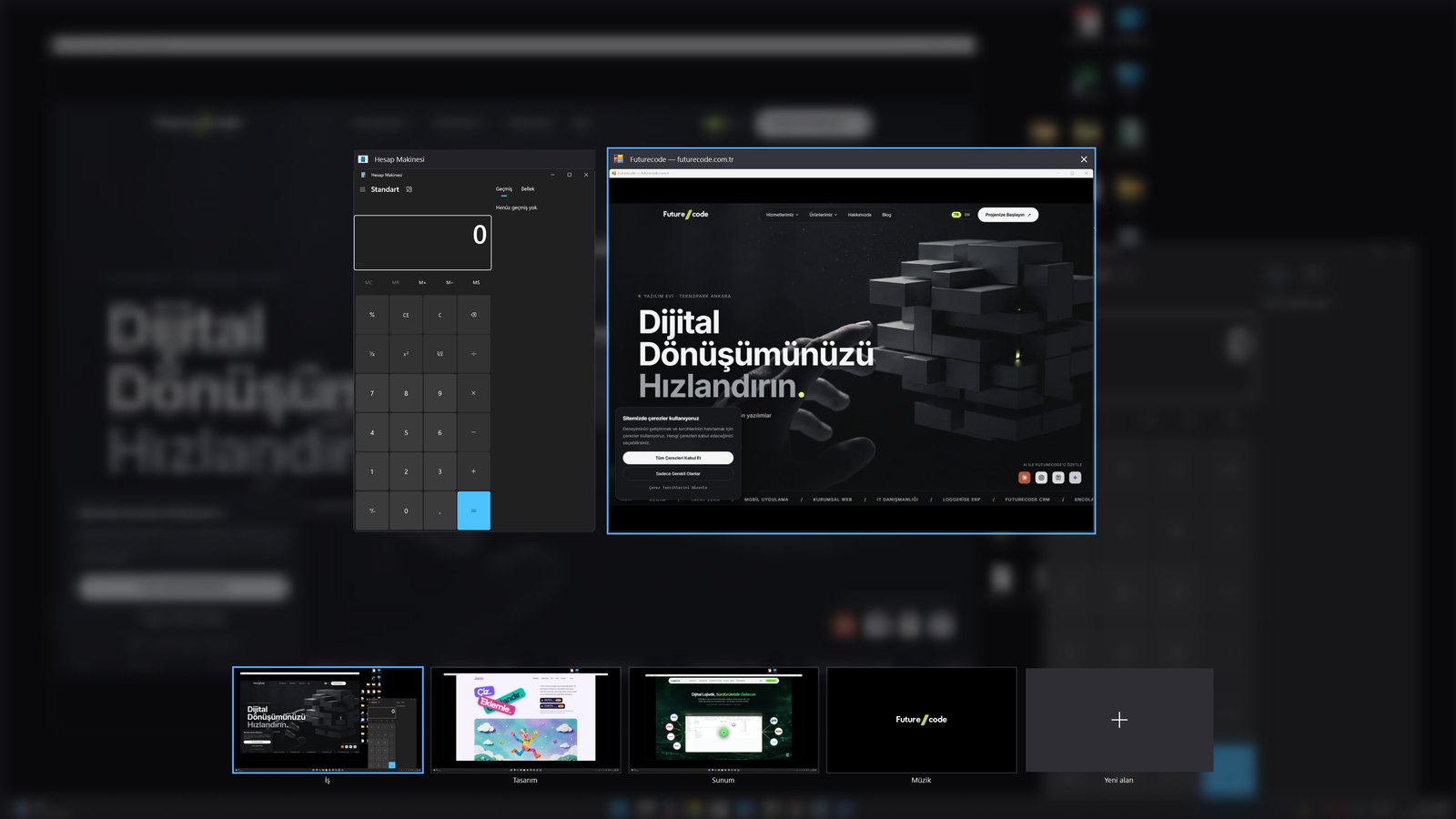
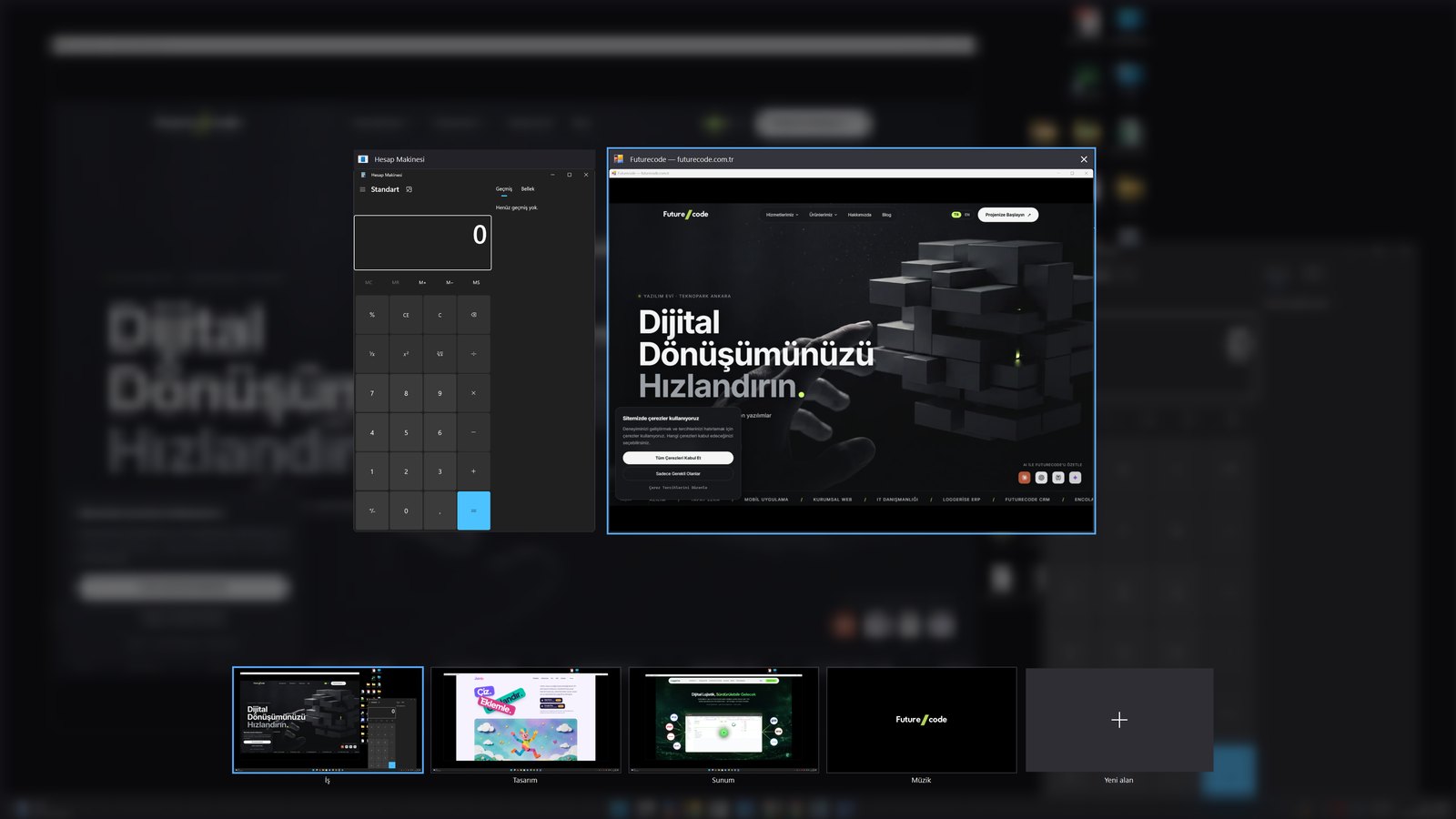
- Kullanın: İmleç hangi ekrandaysa Win+Ctrl+Sol/Sağ yalnızca o ekranın alanını değiştirir. Win+Ctrl+Shift+Sol/Sağ öndeki pencereyi yan alana taşır. Win+Tab o ekrana özel genel bakışı açar; pencereyi bir alana sürükleyerek taşıyabilirsiniz.
Ayarlarda alanlara ad verebilir (İş, Tasarım, Müzik), bir uygulamanın yeni pencerelerinin hep belirli bir alanda açılmasını sağlayabilir ve müzik çalar gibi uygulamaları her alanda görünür yapabilirsiniz. Yön düğmeleri Win+Ctrl+Sol/Sağ gönderen farelerde bu düğmeler de ekran bazlı çalışır.
Karşılaştırma: Windows Sanal Masaüstü ve ScreenSpaces
| Özellik | Windows yerleşik sanal masaüstü | ScreenSpaces |
|---|---|---|
| Monitör başına ayrı alan | Hayır, tüm ekranlar birlikte değişir | Evet, yalnızca imlecin olduğu ekran değişir |
| Win+Ctrl+Sol/Sağ | Tüm ekranlarda masaüstü değiştirir | Tek ekranda alan değiştirir |
| Win+Tab genel bakış | Bütün ekranlar için ortak | Her ekranda kendi pencereleri ve alanları |
| Uygulamayı bir alana atama | Yok | Var |
| Alan adları ve önizlemeler | Masaüstü adı var | Ad ve son görünüm önizlemesi |
| Fiyat | Windows ile gelir | Ücretsiz (önizleme) |
| Yönetici yetkisi | Gerekmez | Gerekmez |
| İnternet / telemetri | Windows ayarlarına bağlı | İnternete bağlanmaz, veri toplamaz |
Bilinmesi Gereken Sınırlar
- Duvar kâğıdı ve masaüstü simgeleri alanlarla değişmez; ScreenSpaces pencereleri gizleyip göstererek çalışır.
- Yönetici olarak açılmış pencereler (ör. bazı kurulum programları) varsayılan olarak her alanda görünür kalır. Ayarlardaki “Yönetici pencerelerini de yönet” seçeneği bunu çözer; bu durumda Windows bir kez onay sorar.
- Sistem gereksinimi: Windows 10 sürüm 2004 ve sonrası ya da Windows 11, 64 bit.
- Kaybolan pencere: Tepsi simgesine sağ tıklayıp “Tüm pencereleri göster” ile her şey geri gelir; uygulamadan çıkmak ya da kaldırmak da tüm pencereleri geri getirir.
Sıkça Sorulan Sorular
Windows 11’de iki monitörde farklı masaüstü kullanabilir miyim?
Yerleşik olarak hayır; Windows’un sanal masaüstleri bütün monitörleri birlikte değiştirir. ScreenSpaces gibi bir araçla her monitöre ayrı alan verebilirsiniz.
Çift monitörde yalnızca bir ekranın masaüstünü nasıl değiştiririm?
ScreenSpaces kuruluyken imleci o ekrana götürüp Win+Ctrl+Sol/Sağ’a basın; yalnızca o ekranın alanı değişir, diğer ekran yerinde kalır.
ScreenSpaces ücretli mi?
Hayır. Önizleme sürümü kişisel ve ticari kullanım için ücretsizdir.
Ekranımı ya da verilerimi bir yere gönderiyor mu?
Hayır. ScreenSpaces internete bağlanmaz; alan önizlemeleri yalnızca bellekte tutulur ve diske yazılmaz.
Windows 10’da çalışır mı?
Evet, Windows 10 sürüm 2004 ve sonrasında (64 bit) çalışır.
ScreenSpaces’i Deneyin
Her ekranınıza kendi alanlarını vermek için ScreenSpaces ürün sayfasından ücretsiz indirebilirsiniz. Kurumunuza özel bir masaüstü aracı ya da iş yazılımı mı gerekiyor? Özel yazılım geliştirme hizmetlerimize göz atın veya bizimle iletişime geçin.