
ScreenSpaces: Her ekrana kendi alanları.
ScreenSpaces, Windows'ta her monitöre kendi çalışma alanlarını verir. İmlecin olduğu ekranda alan değiştirirsin, diğer ekranlar olduğu gibi kalır — Mac'teki çoklu ekran düzeni gibi.
Sürüm 0.5.0 · Windows 10 (2004+) ve 11, 64 bit · 44 MB
İndirip kurarak Son Kullanıcı Lisans Sözleşmesi'ni kabul etmiş olursunuz.
Neden ScreenSpaces? Windows tüm ekranları birlikte değiştirir.
Windows'un sanal masaüstleri bütün monitörleri aynı anda değiştirir: bir belge için başka masaüstüne geçtiğinde diğer ekranlardaki sohbet, müzik ve pano da kaybolur. ScreenSpaces her monitör için ayrı alanlar tutar; yalnızca üzerinde çalıştığın ekran değişir.
Neler yapar? Sessizce, sistem tepsisinden.
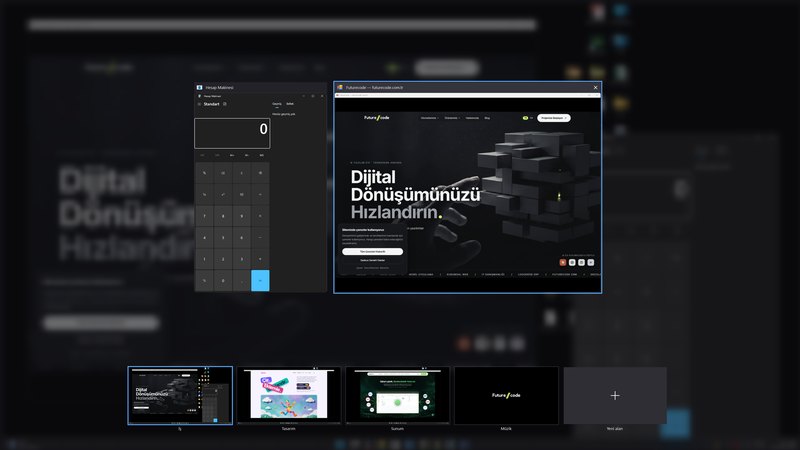
Sana özel Win+Tab
Win+Tab'a bas (ya da tepsi simgesine tıkla), her ekran kendi genel bakışını açsın: üstte o ekranın pencereleri canlı önizlemeyle, altta alanları son görünümleriyle. Tıkla ve geç, pencereyi bir alana sürükle ve taşı, "+" ile yeni alan ekle.
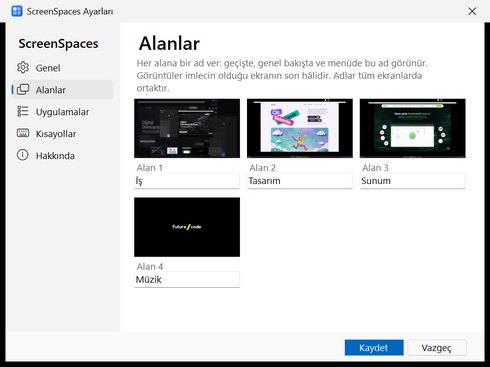
Adı ve önizlemesi olan alanlar
Alanlarına İş, Tasarım ya da Müzik de. Adlar genel bakışta ve menüde görünür; her alan, bıraktığın hâliyle önizlenir.
Yerini bilen uygulamalar
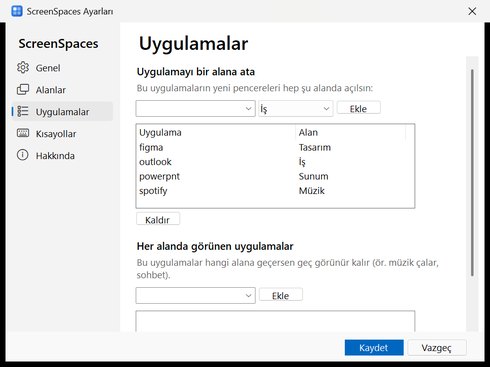
Bir uygulamayı alana ata, yeni pencereleri hep orada açılsın. Müzik çaları ya da sohbeti sabitle, her alanda görünür kalsın.
Kısayollar ve fare düğmeleri
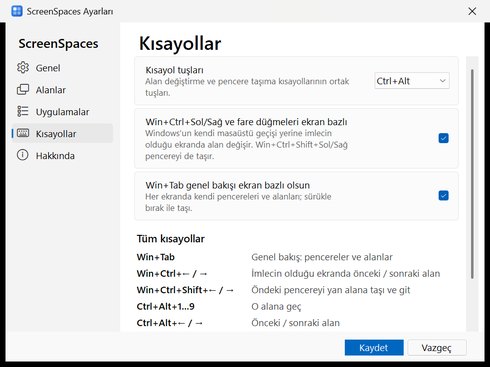
Win+Ctrl+Sol/Sağ — ve bunu gönderen fare yan düğmeleri — yalnızca imlecin olduğu ekranı değiştirir. Win+Ctrl+Shift+Sol/Sağ öndeki pencereyi de yanında götürür.
Sessiz kahraman
Windows ile açılır, sistem tepsisinde durur. Açılır pencere ya da bildirim yok; varlığını yalnızca kullanırken fark edersin.
Akıcı geçiş
Alanlar Mac'teki gibi kayarak gelir; yalnızca değiştirdiğin ekranda.
Düzen korunur
Güncellemeden ya da uygulama yeniden açıldıktan sonra her pencere kendi alanına döner.
Bildirim seni götürür
Başka alandaki bir pencerenin bildirimine tıklarsan ScreenSpaces o alana geçer.
Tek tıkla kurtarma
Bir pencere mi kayboldu? Tepsi menüsündeki "Tüm pencereleri göster" hepsini geri getirir.
Baştan gizli
İnternete bağlanmaz; hesap yok, telemetri yok. Önizlemeler yalnızca bellekte durur.

Kurulum İki dakika, yönetici yetkisi gerekmez.
İndir
Yukarıdaki ZIP dosyasını indir ve aç.
Çalıştır
ScreenSpaces.exe'ye çift tıkla. Windows "Bilgisayarınız korundu" uyarısı gösterirse "Ek bilgi" → "Yine de çalıştır"ı seç (önizleme sürümü henüz kod imzası taşımıyor).
Hazır
ScreenSpaces kendini kullanıcı hesabına kurar, Başlat menüsüne eklenir ve saatin yanındaki sistem tepsisinde belirir. Artık Windows ile açılır; indirdiğin dosyayı silebilirsin.
Dene
Herhangi bir ekranda Win+Tab ya da Win+Ctrl+Sağ'a bas. Menü ve Ayarlar için tepsi simgesine sağ tıkla.
Kaldırmak için: Ayarlar → Uygulamalar → Yüklü uygulamalar → ScreenSpaces → Kaldır. Gizli pencerelerin hepsi geri gelir, ayarlar silinir.
Sistem gereksinimleri
- İşletim sistemi
- Windows 11, Windows 10 sürüm 2004 ve sonrası (64 bit)
- Yetki
- Standart kullanıcı; yönetici yetkisi gerekmez
- Disk
- Yaklaşık 50 MB; .NET içinde, başka bir şey kurulmaz
- Dil
- Türkçe, İngilizce
- Sürüm
- 0.5.0 (önizleme)
- SHA-256
4fbe8ba0f58f6816b517effbc83831a50cf192bd5db0e0942f52a74cfa3a48f7
Gizlilik ve lisans
ScreenSpaces internete bağlanmaz; kişisel veri toplamaz, işlemez ya da göndermez. Ayarlar ve pencere düzeni yalnızca bilgisayarında durur; alan önizlemeleri yalnızca bellekte tutulur, diske yazılmaz. Önizleme sürümü kişisel ve ticari kullanım için ücretsizdir ve "olduğu gibi" sunulur.
Windows, Microsoft Corporation'ın ABD ve/veya diğer ülkelerdeki tescilli markasıdır. ScreenSpaces, Microsoft ile bağlantılı değildir; Microsoft tarafından onaylanmamış ya da desteklenmemiştir.
ScreenSpaces hakkında sık sorulan sorular
ScreenSpaces ücretsiz mi?
Windows'un sanal masaüstlerinden farkı ne?
Windows neden SmartScreen uyarısı gösteriyor?
Ekranımı ya da verilerimi bir yere gönderiyor mu?
Bir pencerem kayboldu, ne yapmalıyım?
Yönetici olarak açılmış pencereleri yönetebilir mi?
Nasıl kaldırırım?

Her ekrana kendi alanlarını ver
Windows 10 ve 11 için ücretsiz önizleme. Soru ve geri bildirim: info@futurecode.com.tr